


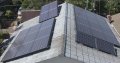
実際に取り付けると充電しながらの最大電圧は現時点で(稼動後、約1ヶ月で29Vまで出ていました。この時の電流は3Aです)。又、最大電流は今の所、3.5Aです。(私の場合南向きの屋根が無く、西向きの切妻屋根に取り付けている関係で、100%は出ません。資料によると東西側に取り付けると80%位だそうです。3.5Aは70%ですが、太陽の角度もあると思いますので、これ位が妥当かも知れません。)この結果最大で3.5A X 4枚で14Aが最大充電電流になります。設計時点での消費電流は3.5Aでしたので1日あたり3.5X24h=84Aになり、最大充電電流で割ると6時間になり、電池の効率を80%とすると7.5時間、毎日最大充電電流が必要となります。これは結果論ですが、難しそうです。最大の誤算は計算の時モジュールの電流を5Aで計算し、モジュールの数を4枚としましたが、6枚設置すべきでした。2008年6月に東側に2枚追加し、現在は6枚設置してあります。それでも足りないみたいで、補充電がしょっちゅうONになります。
蛇足:太陽電池はモジュールだけ買って自分で設置させてくれません。設置のためにシャープでは教育をし、資格のあるものが取り付けるようになっているようです。(雨漏りや、取り付け強度などの問題があるみたいです、)私の場合、家庭の100Vも太陽電池化しましたので一緒に設置しましたので、設置のコストは不明ですが、このためだけに設置工事をするとモジュールも入れてかなりの金額になると思われます。私は下記の業者に頼みました。
太陽電池業者:徳屋
(青は2009年10月20日追記)太陽電池は24Vのバッテリーを充電するために、電圧が26V位(これが大失敗34V以上にしないとダメ。注参照)がいいので、シャープのNE-132ATを4枚(パラレルに)付ける事にしました。(現在は東側に2枚追加し合計6枚)この太陽電池モジュールは1枚で、
公称最大出力動作電圧:26.41V
公称最大出力動作電流:5.00A
公称最大出力:132W の多結晶モジュールです。
シャープにした理由は特にありませんが、シャープが1番実績があるから。
(注:26.1V{ショットキーバリヤ ダイオードの電圧降下が0.3V位ある}以上は充電電流が減ってくるので充電効率が悪くなり極端に効率が下がる。5.太陽電池は実際どれ位発電するの?の重大な発見に書いてあるように直列に繋ぎ太陽電池の1枚あたりの動作電圧を下げると{つまり最大出力動作電圧より下げる}電流が増えるのはこのため。又34V位の太陽電池はシャープには無い。
写真の左奥がサーバー用パネル。他は家庭用100Vのパネル
バックアップする機器(WEBサーバー、光終端装置、ルーター、スイッチングHUB)の合計電流は24Vで(もちろんDCDCコンバーターでそれぞれの電圧を作っています〕3.5Aほどでしたので太陽電池から3日間発電をしないと仮定し、3.5X24X3=252Ahとなりますので260Ahとしました。〔この辺はかなりいいかげん。まあ後日サーバーを増やした関係で現時点ではー2007年4月ー約6Aを消費しています。)
使用する電池は古河電池のFB130F51を4台使用し2本直列で24Vにし、それを並列にして使用する事にしました。(本来電池の並列使用はあまり好ましくありませんが260Ahの電池は自動車用としてはありませんので止むを得ず並列にしました。)この電池の規格を見ると5時間率で104Ahで130Ahではありませんが、昔は10時間率で容量を表していて其のときにつけた型番が130という事だと勝手に解釈し、自分の設計では130Ahとして扱ってをいます。実際には3.5Ahですのでもっと持つと思われます。蛇足ですがこの電池は主に10トントラック用と聞いています。
サーバー側の電源を考えると商用100ボルトの整流で得られる電圧にするのが簡単ですが、
A.殆どの電源は200Vと共用の為に100Vを倍電圧整流し270−280Vの直流をスイッチングしています。そうすると電池電圧が極端に高くなり現実的では無い。(サーバーの電源はDCDCコンバーターで作れる〕
B.電池からインバーターを使ってAC100Vを作るのは(市販の無停電電源の方法〕インバーターの損失が出てくるので効率が悪い。
C.電池に使用するのは安い自動車用バッテリーを使用したいので、12Vの倍数がいい。
D.12Vにするとコンピュータで使用している12Vの安定化が難しくなる
結論:太陽電池側の電圧、DCDCコンバーターの入力電圧も検討し24Vにしました
再起動後、
ようこそで進むをクリック。
ファイヤーウォールではそのまま進むをクリック。(有効、SSHだけが選ばれている)
SELinuxでEnforcingをクリックし、無効を選び、進むをクリック、警告画面で はい をクリック。
日付を時刻では、現在時刻を確認し、ネットワークタイムプロトコル tabをクリック、ネットワークタイムプロトコル...にチェックを入れ、追加をクリック、新規NTTPサーバーに ntp.nc.u-tokyo.ac.jp を入力しEnter。NTPサーバーのトップに入力したURLが表示される。進むをクリックすると、サーバに接続後。
ユーザーの作成になる。各項目を入力し、進むをクリック。
サウンドカードではそのまま進むをクリック(私はスピーカーをつけていないので確認の使用が無かった)
追加のCDでは終了をクリック。再起動画面でOKをクリック。
rootでログイン後、ここで大問題、マウスが表示されない。マウス自体は生きているようで、めくらめっぽうでマウスを動かすと選択されたりしている。これはnvidiaマウスドライバーに問題があるようで、下記の方法で解決する。
Alt+F1を押し、アプリケーションからアクセサリ、GNOME端末を選びEnter。Terminalが開くので
# gedit /etc/X11/xorg.conf
開いた設定ファイルで Section "Device"のところに Option "HWCursor" "off" を追記し、保存(Ctrl+s)し、geditを終了(Alt+F4)する。
Alt+F1を押し、右矢印でシステム、下矢印でrootのログアウトを選びEnter、表示された画面でさらにEnter。
再びログイン画面になるのでrootでログインをする。今度はマウスが表示されている。表示は800X600になっており、私は1280X1024のLCDを使用しているので変更をする。アプリケーション、アクセサリ、GNOME端末をクリックし、表示されたターミナルで
# setup
Xの設定を選び、tabで実行ツールを選び、Enter。
ハードウェア タブをクリックし、モニタータイプの設定をクリック。
Generic LCD Displayの左の三角をクリック、色々な解像度が出てくるので、LCD Panel 1280x1024を選び、OKをクリック。
再びOKをクリック。設定変更の通知画面でOKをクリック。
セットアップユーティリティに戻るので、tabで停止を選び、enter。
Alt+F4でターミナルを終了しする。
ここで又、ログアウトする。rootでログイン後、今度はどういう訳か画面解像度が1920x1080になっていたので、システム、設定、画面の解像度から1920x1080をクリックし1280x1024を選び適用をクリック。この解像度を使用するをクリック。これでやっと正規の解像度になった。
http://ftp.cse.yzu.edu.tw/pub/CentOS/5.1/isos/x86_64/
等から CentOS-5.1-x86_64-bin-DVD.iso をダウンロードし、DVDに焼きます。
BIOSの設定でDVD/CD Driveからブート可能なことを確かめて、
そのDVDをドライブにいれコンピュータを立ち上げると、画面下にboot:が表示されたらEnterを押し、CD Foundが表示されたら、Enterを押します。(これで作ったDVDのチェックが始まりますが、時間がかかりますので、2回目からはTabを押しスキップしてもいいと思います)
Shift+PtrScrで、そのイメージが/root/anaconda-screenshotsに保存されますが、私の場合は保存後、次をクリックしただけでは次に進まずEnterを押す必要がある場合が多くありました。
上の画面がが表示されたら、Nextをクリック。
言語の設定で日本語を選択し次をクリック。
キーボードの設定でも日本語が選ばれているのを確認し、次をクリック。
インストール(I) CentOSが選ばれているのを確認し、次をクリック。
パーティションの設定では選択したドライブ上の.....所をクリックし、カスタムレイアウトを選択し、次をクリック。
LVMを作る:私は以前使用していたDriveを使用していたので、最初にすべての領域を削除し、それから新規をクリックし、開いたwindowで ファイルシステムタイプ:(LVM)、使用可能なドライブを sda のみにチェック、追加容量オプションの最大許容量まで使用にチェック、基本パーティションにするにチェックを入れOKをクリック
/varをLVMの中に作る:sdaに出来たLVMを選択し、中ほど右にあるLVM(L)をクリックし、表示されたwindowで、追加をクリックすると、又windowが開きますので、そこのマウントポイント /var、サイズを250000にして(250GBこれは今後domainUのイメージファイルが/var/lib/xen/imagesの中に作らなければならない為、サイズを大きく取る) OKをクリック
/(root)をLVMの中に作る:同様に / を作る。
これで上のように領域が出来るので、OKをクリック
bootを作る:新規をクリックし、開いたwindowで、マウントポイント: /boot、ファイルシステムタイプ:ext3、使用可能なドライブ: sdbのみ、サイズ:100、固定容量と、基本パーティションにチェックを入れOKをクリック。同様にswap領域を作成する。この時ファイルタイプはswapを選び、サイズは2048とした。
これで上の画面のような領域が出来る(イメージは加工してあります)
ブートローダの設定ではそのまま次をクリック。
ネットワークの設定では右上のほうにある編集をクリックし、IPv4ではManual Configrationを選び、IP Addressに自分のIPを入れ(192.168.1.10等)、NetMaskは255.255.255.0、Enable IPv6 Supportのチェックを外し、OKをクリック。
Host名を設定(xen.kinryokai.net等)し、ゲートウエイ、DNSの設定をして(DNSのIPはISPのDNSにした。)
クロックの設定ではシステムクロックでUTCを使用を外し、次をクリック。ルートのパスワードを設定し、次をクリック。(画面は無し)
ソフトの選択では、下のほうにある 今すぐカスタマイズを選択し次をクリック。
私はデスクトップ環境:NOME
アプリケーション:Emacs、 エディタ、グラフィカルインターネット、ゲームと娯楽
開発:開発ツール、開発ライブラリー
サーバー:すべて無し
ベースシステム:X Window System、ベース、管理ツール
仮想化:仮想化
クラスタリング関係はすべて無し、言語は日本語だけが選ばれている筈
これで次をクリック。依存関係のチェックが始まる。
しばらくするとインストール開始画面になるので、次をクリックするとインストールが始まる。
終了すると、再起動の画面が出ますのでDVDをとってから再起動をクリック。
Mother Board: ASUS M2NPV-VM
CPU: AMD AthlonX2 BE-2400 (2.3GHz)
Hard Disk: Hitachi SATA 3台
DVD Drive: LG電子 HL-DT-ST DVDRAM (SATA接続)
BIOSを1201にアップデートしないとBE-2400を認識しない。


